top of page

통합 상품 관리
새로운 상품을 등록하거나 기존 상품을 수정하고 싶은데 너무 많을 때, 일괄적으로 처리할 수 있어요.
통합 상품 관리 방법 영상 시청
통합 상품 관리 하는 방법
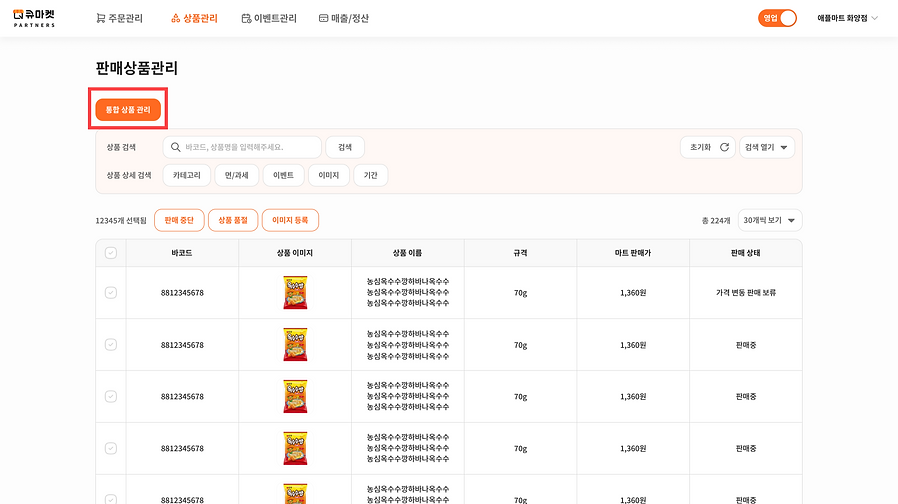
STEP 1.
통합 상품 관리를 눌러주세요.
STEP 2.
상품장 엑셀을 업로드 하거나, POS 연동하기 버튼을 눌러주세요.

* 엑셀 파일은 큐마켓에서 제공하는 상품관리양식을 사용해주세요.
* POS에서 다운로드하는 상품장도 대응할 수 있어요. 해당 사항은 큐마켓에 문의해주세요.
* POS 연동으로 엑셀파일을 사용하지 않고 데이터를 불러올 수 있어요. 해당 사항은 큐마켓에 문의해주세요.
STEP 3.
업로드한 내용과 일치하는지 확인하고 다음 단계로 버튼을 눌러주세요.

* 바코드가 동일한 상품이 이미 등록되어 있다면 해당 상품을 수정하고, 그렇지 않다면 새로운 상품으로 등록돼요.
STEP 4.
새로 등록되는 상품의 카테고리와 면/과세를 선택하고 다음 단계로 버튼을 눌러주세요.

* 카테고리를 선택하지 않은 상품은 카테고리가 '기타'로 설정돼요.
STEP 5.
이미지등록까지 이어하시려면 다음 단계로 버튼을 다시 한 번 눌러주세요.

* 이미지 등록은 판매상품관리 페이지에서도 진행할 수 있어요.
STEP 6.
메인이미지, 상세이미지에 원하는 이미지를 넣어주세요.
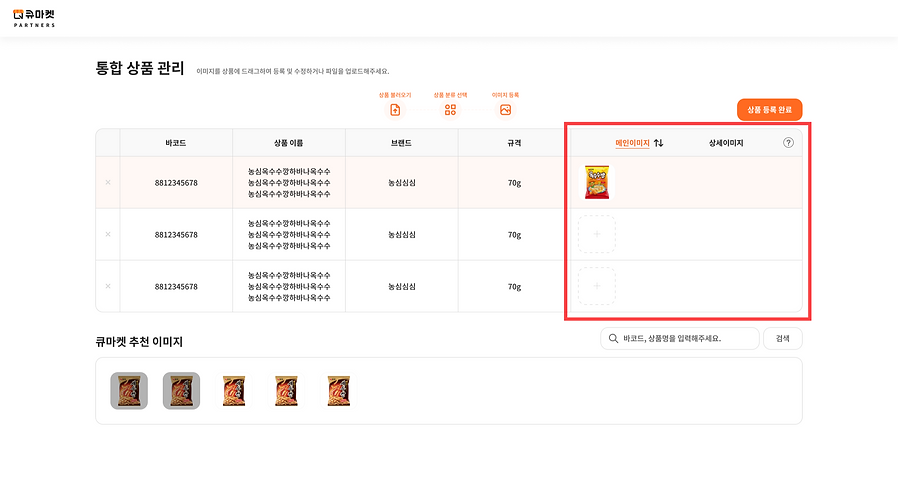
* 이미지 등록은 판매상품관리 페이지에서도 진행할 수 있어요.
STEP 7.
추천이미지를 등록하실 수도 있어요.

STEP 8.
이미지등록이 완료되면 상품 등록 완료를 눌러주세요.

bottom of page